
Часто задаваемые вопросы об iQue
ПОДКЛЮЧЕНИЕ
Нужна ли учётная запись для управления устройством iQue через приложение?
Да.
Главный экран, настройки гриля, рецепты и советы доступны без учётной записи, но для управления грилем и доступа к его настройкам через приложение iQue необходимо зарегистрировать аккаунт.
Можно ли использовать старые данные для входа в приложение Broil King в новом приложении iQue?
Войти в новое приложение iQue можно со старыми данными, но рекомендуем создать новый аккаунт через социальный профиль — Gmail или Apple: новое приложение — новый вход!
Вход через социальный профиль избавит вас от необходимости запоминать ещё один пароль и сэкономит время.
После входа через новый профиль настройка гриля займёт всего несколько минут. Откройте приложение iQue, нажмите значок iQUE внизу экрана, следуйте подсказкам — и всё готово.
Почему на экране контроллера нет значка Wi-Fi?
Если значок Wi-Fi отсутствует на экране контроллера iQue — гриль не подключён к Wi-Fi. Не менялась ли ваша сеть Wi-Fi? Проверьте, не изменился ли роутер, провайдер, пароль или имя пользователя. Устраните изменения и попробуйте подключиться снова.
Подключён ли мой гриль iQue к Wi-Fi?
Чтобы проверить подключение контроллера iQue к Wi-Fi, посмотрите на экран контроллера.
Если значок Wi-Fi есть — контроллер подключён к роутеру.
Нет значка — нет подключения.
Значок Wi-Fi может отображаться на экране даже без реального подключения — например, во время отключения электричества. Значок Wi-Fi подтверждает подключение гриля к роутеру, но не гарантирует работоспособность самого роутера.
iQue использует Bluetooth или Wi-Fi?
Bluetooth используется только для установки первоначального соединения между приложением iQue и устройством iQue.
После установки первоначального соединения активируется Wi-Fi, и связь по Bluetooth прерывается. Далее Wi-Fi является единственным каналом связи между приложением iQue и устройством iQue.
Можно ли управлять грилем через приложение iQue без Wi-Fi?
Нет.
Хотя Bluetooth используется для первоначального подключения, для управления грилем iQue через смартфон необходимо стабильное Wi-Fi соединение. К счастью, устройство iQue полностью функционирует как самостоятельное устройство без приложения, если надёжный Wi-Fi недоступен.
Почему не удаётся установить соединение по Bluetooth?
В процессе настройки приложение iQue использует Bluetooth для поиска гриля. Если соединение не устанавливается, проверьте следующее:
Убедитесь, что вы находитесь в зоне действия гриля.
В НАСТРОЙКАХ мобильного устройства убедитесь, что Bluetooth включён. Если не знаете как — найдите инструкцию для вашего устройства в интернете.
Оставайтесь на экране настройки в приложении iQue во время установки соединения. Выход с этого экрана прервёт соединение и приведёт к ошибке.
Строго следуйте последовательности «Добавить устройство». Каждое устройство iQue имеет уникальный код, который отображается на контроллере гриля только в процессе подключения к приложению. После установки соединения на контроллере гриля загорится значок Bluetooth.
Как добавить устройство iQue в приложение?
Чтобы добавить устройство в список iQue:
1. Откройте приложение и перейдите на главный экран HOME.
2. Нажмите значок iQUE в нижней панели. 3. Нажмите значок «+» и следуйте подсказкам на экране.
Можно ли подключить несколько мобильных устройств к одному устройству iQue?
Да. Несколько мобильных устройств могут работать с одним устройством iQue.
Например, смартфон на Android и планшет Apple iPad могут одновременно управлять одним и тем же грилем iQue.
Будет ли устройство iQue работать, если я нахожусь вдали от него?
Да. Устройство iQue продолжит работу, даже если мобильное устройство вышло из зоны действия — при условии, что Wi-Fi функционирует. Проверяйте и регулируйте температуру гриля из любой точки через приложение iQue.
Мой гриль исчез из приложения iQue!
СИТУАЦИЯ 1:
Приложение и гриль раньше подключались без проблем, но вдруг перестали? Обычно это связано с недавним изменением имени сети Wi-Fi, пароля, модема или роутера. Подключитесь к новой сети Wi-Fi и повторите попытку.
СИТУАЦИЯ 2:
«Гриль отображался в приложении, но ИСЧЕЗ?!» Обычно это следствие наличия нескольких аккаунтов. Выйдите из текущего аккаунта в приложении iQue, затем попробуйте войти с другого аккаунта (например, Facebook, Apple, Google или другой email).
В редких случаях устройство могло быть удалено — тогда его нужно добавить вручную.
УПРАВЛЕНИЕ
Можно ли управлять грилем iQue без приложения?
Да. Все продукты iQue можно использовать как с приложением, так и без него.
ДЛЯ ОТКЛЮЧЕНИЯ iQue И ПЕРЕХОДА НА РУЧНОЕ УПРАВЛЕНИЕ: На контроллере iQue удерживайте кнопку SMOKE в течение 3 секунд. Это отключит iQue, но контроллер останется включённым.
Можно ли включать и выключать устройство iQue через приложение?
По соображениям безопасности включить гриль через приложение iQue невозможно.
Однако выключить его через приложение можно!
1. Откройте приложение и перейдите на главный экран HOME.
2. Нажмите значок iQUE в нижней панели.
3. В списке устройств iQue выберите гриль.
4. Нажмите кнопку ВЫКЛ в правом нижнем углу.
5. В появившемся окне выберите «Выключить». Начнётся та же последовательность выключения, что и при ручном отключении гриля. Дождитесь завершения цикла выключения, прежде чем отключать гриль от сети.
Можно ли отключить приложение iQue от гриля и перейти на ручное управление?
Да.
Например: вы запекали овощи на низкой температуре, а теперь хотите обжарить мясо, не активируя предупреждение «ВЫСОКАЯ ТЕМПЕРАТУРА».
ДЛЯ ОТКЛЮЧЕНИЯ iQue И ПЕРЕХОДА НА РУЧНОЕ УПРАВЛЕНИЕ:
На контроллере iQue удерживайте кнопку SMOKE в течение 3 секунд. Это отключит iQue, но контроллер останется включённым.
Как переключиться между °C и °F?
Чтобы переключить режим отображения температуры между градусами Цельсия (C) и Фаренгейта (F), нажмите и удерживайте кнопку настроек (кнопку со значком шестеренки) в течение 5 секунд.
Как изменить температуру гриля?
Для моделей Crown и Baron:
используйте кнопки быстрого выбора режима (SMOKE/ROAST/GRILL) или кнопки «вверх/вниз», затем нажмите кнопку GEAR для фиксации.
Для моделей Regal: поверните ручку до нужной температуры, затем нажмите на неё. Для точной настройки удерживайте ручку нажатой и поворачивайте — температура меняется с шагом 1 градус. Температура на экране несколько раз мигнёт, подтверждая установку. После этого экран вернётся к отображению текущей температуры гриля и начнётся подача топлива для достижения нового значения.
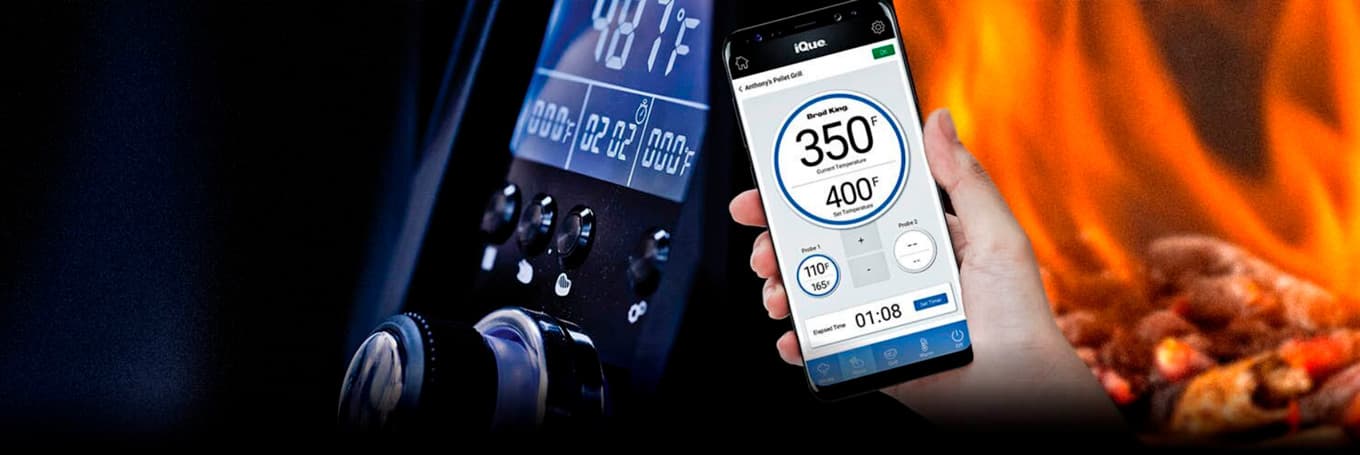
Для установки или изменения целевой температуры через приложение iQue:
1. Откройте приложение и перейдите на главный экран HOME.
2. Нажмите значок iQUE в нижней панели.
3. В списке устройств iQue выберите нужный гриль.
4. Вокруг круга температуры «Гриль» появится синее кольцо.
4А. Для выбора предустановленной температуры используйте кнопки быстрого выбора в нижней панели: WARM = 93°C / SMOKE = 107°C / ROAST = 176°C / GRILL = 315°C
4Б. Для установки произвольной температуры: используйте кнопки + и – под дисплеем температуры. Изменение на 1°: НАЖМИТЕ кнопку +/-. Быстрое изменение температуры: УДЕРЖИВАЙТЕ кнопку +/-.
5. После принятия команды синее кольцо вокруг дисплея температуры начнёт пульсировать.
6. Для получения уведомлений о температуре на мобильное устройство убедитесь, что уведомления приложения iQue включены в НАСТРОЙКАХ устройства.
Как установить целевую температуру для термометрических щупов?
Для установки целевой температуры щупа через приложение iQue:
1. Откройте приложение и перейдите на главный экран HOME.
2. Нажмите значок iQUE в нижней панели.
3. В списке устройств iQue выберите гриль с термометрическими щупами.
4. Нажмите на круг «Probe 1» или «Probe 2». Синее кольцо переключится на выбранный щуп.
4А. Для выбора предустановленной температуры используйте кнопки быстрого выбора: WARM = 93°C / SMOKE = 107°C / ROAST = 176°C / GRILL = 600°F / 315°C
4Б. Для установки произвольной температуры: используйте кнопки + и –. Изменение на 1°: НАЖМИТЕ +/-. Быстрое изменение: УДЕРЖИВАЙТЕ +/-.
5. После принятия команды синее кольцо начнёт пульсировать. 6. Для получения уведомлений убедитесь, что уведомления приложения iQue включены в НАСТРОЙКАХ устройства.
Почему в приложении iQue не отображается прошедшее время?
В приложении iQue можно установить только таймер обратного отсчёта.
Для отсчёта прошедшего времени рекомендуем использовать таймер вашего мобильного устройства.
Почему таймеры в приложении и на гриле показывают разное время?
При стандартном приготовлении расхождение таймеров на 2–3 секунды — норма.
Это не влияет на процесс приготовления. Если расхождение превышает минуту — проверьте Wi-Fi соединение и настройки телефона.
Настройки гриля больше не отображаются в приложении iQue?
Простая перезагрузка гриля должна решить проблему.
Отключите гриль от сети на 10 секунд, подключите снова и включите вручную. Подождите 3–5 минут и попробуйте снова.
По-прежнему не отображается? Обратитесь в нашу службу поддержки.
Почему я не получаю уведомления на мобильное устройство во время приготовления?
Если уведомления не появляются автоматически:
1. Откройте приложение iQue.
2. Нажмите значок ПРОФИЛЬ в правом верхнем углу.
3. Выберите «Настройки уведомлений». Вы будете перенаправлены в настройки мобильного устройства. Если перенаправления не произошло — выйдите из приложения iQue и откройте настройки устройства вручную. 4. В настройках устройства включите уведомления приложения iQue и разрешите новые подключения.
ПОГРАМНОЕ ОБЕСПЕЧЕНИЕ И ОБНОВЛЕНИЯ
Как обновить прошивку гриля?
Для обновления прошивки контроллера iQue:
1. Откройте приложение iQue.
2. Нажмите значок iQue в нижней панели приложения. Откроется список устройств iQue.
3. Нажмите значок GEAR в правом верхнем углу нужного устройства iQue для доступа к его настройкам.
4. Нажмите кнопку «Проверить обновление прошивки», затем «Начать». Подождите 3–5 минут для загрузки и установки. НЕ ПОКИДАЙТЕ ЭТОТ ЭКРАН В ТЕЧЕНИЕ ВСЕГО ОБНОВЛЕНИЯ. Закрытие приложения или переход устройства в режим сна прервёт обновление и приведёт к ошибке. Рекомендуем отключить функцию «Сон экрана» на время обновления прошивки. Положите смартфон на бункер пеллетного гриля для стабильного соединения.
5. После завершения обновления отобразится новая версия прошивки.
Если процесс не завершился — закройте приложение iQue, откройте снова и повторите шаги 1–5.